説明書
最終更新日: 2026/10/15
1. Chromatose へようこそ
Chromatose は、iOS 上でオリジナルのリアルタイム映像を作成・演奏・共有できるビデオシンセサイザーです。経験もパソコンも必要ありません。
1.1 Video Synthesis とは?
Video Synthesis とは、カメラではなくコードを使ってリアルタイムに動く映像を生成することです。 「数学で絵を描く」ようなもので、アルゴリズムがパターン、色、動きを描き出し、操作に合わせて変化し続けます。
1.2 オーディオシンセサイザーとの共通点
オーディオシンセサイザーはオシレーターから始まり、フィルターで音を加工します。 Chromatose も同じ考え方を視覚に応用しています。「Generators」(ビジュアルオシレーター)から始まり、Effects(ビジュアルフィルター)で映像を加工します。 同じ仕組みを、スピーカーではなくピクセルに送っているだけです。
1.3 リアルタイム(タイムラインなし)
Chromatose は、一般的な動画編集ソフトとは異なります。スクラブできるタイムラインも、読み込むクリップも、事前にレンダリングするものもありません。 すべてのフレームは表示される瞬間に計算されます。Patch を開けばすぐに映像が流れ始めます。一時停止や巻き戻しはできません。映像はリアルタイムで変化し続けます。
Chromatose は楽器で即興演奏するような感覚に近いものです。作品はジェネラティブであり、トラック上に配置するのではなく、その瞬間に生まれます。 すべてがリアルタイムで生成されるため、映像ソースを「Generators」と呼んでいます。
1.4 主要コンセプトと用語
Chromatose では、さまざまなコンポーネント、ユーザーインターフェースの要素、コンピューターグラフィックスの概念などに対して固有の用語を使用しています。ここでは基本的なものを紹介します。
- Patch - 作品全体を保存・共有できるドキュメントです。
- Generator - Patch に流れる最初のピクセルを生成します。
- Effect - ピクセルの位置変更、色変更、歪みなどの加工を行います。
- Mixer - すべての Generators と Effects を合成し、最終的な映像出力を生成します。
- Parameter - Generator、Effect、Mixer 内の調整可能な値です。
- Modulation - 時間やオーディオに応じて Parameter を自動的に変化させる機能です。
- Macro Knob - 1つまたは複数の Parameters を同時に操作できるパフォーマンス用コントロールです。
- Design View - Patch を構築・編集するためのワークスペースです。
- Performance View - 8つの Macro Knob を備えた、ライブパフォーマンス向けの簡潔なビューです。
その他の用語や詳しい説明については、末尾の用語集 を参照してください。
2. クイックスタート
2.1 プリセットを使う
- HUD が非表示になっている場合は、画面のどこかをタップして表示します。
- 上部の三点ボタンをタップして Main Menu を開きます。
- Patch Library を開きます。 ここには Chromatose に付属のファクトリープリセット Patches が表示されます。
- 「Rainbow Trip」Patch の詳細ページをタップし、サムネイルをタップして開きます。
- Main Menu から Performance View になっていることを確認します。
- あらかじめマッピングされた 8 つの Macro Knob のいずれかを動かすだけで、すぐに美しい結果が得られます。
- 次に、オーディオリアクティブ機能を有効にして、映像を音に合わせて動かしましょう。
- Main Menu から Settings を開き、Audio Engine に進みます。
- Audio Engine のトグルをオンにして有効にします。
- メーターにはデバイスのマイクから入力される生のオーディオ信号が表示されます。 信号が弱い場合はゲインを上げてブーストしてください。 「final」信号がオーディオ Modulation に使用されます。レベルメーターの端にぎりぎり届く程度が理想的です。
- Settings を閉じて Patch に戻ります。
- 音楽を再生するか音を出すと、映像がオーディオに反応して動くのが確認できます。
2.2 ゼロから Patch を作る
Design View
- Main Menu を開き、Design View になっていることを確認します。
- 「New」をタップして初期 Patch を読み込みます。
- Generator B を削除し(最初のタブをタップ)、Generator A をデフォルトにリセットします(各ノブをタップしてから「Reset」をタップ)。
- カラーピッカーを開き、白以外の色を選びます。
Modulate
Modulation で動きを加えましょう。
- 「Y」軸の Parameter をタップしてポップアップを開きます。
- 2 番目の Modulation タブで Rate を調整して動きを付けます。
- Depth を下げてモーションの範囲を狭めます(Depth は波形タイプによっては表示されない場合があります。表示されない場合は、タップして波形タイプを切り替えてみてください)。
- ポップアップを閉じて Generator のメインコントロールに戻ります。
- Modulation されたライブ値を示すアニメーション付きの緑色のドットと、Depth を示す青いリングが表示されます。
- Generator B を追加して、2 つをミックスしましょう。 A の上に表示されることに注目してください。Generators は A(最下層)から D(最上層)の順に積み重なります。
- Mixer で Composite モードと Blend モードを切り替えて、Generator B が Generator A をマスクしつつ元の色を保持するモードを見つけます。
Effects を追加する
Effects でサイケデリックな映像を作りましょう。
- Mixer の
+タブをタップして Feedback Effect を追加します。 - お好みに調整したら、さらに Edge Effect を追加します。 (Effects は直列に1つずつ連結されます)
- Mixer や各 Generator に好きなだけ Effects を追加できます。
- すべての Effect には Dry/Wet ノブがあり、エフェクト処理済みの信号と元の信号をミックスできます。 (Dry/Wet を完全に下げるとエフェクトをバイパスできます。また、Effect のタブをタップすると置換や削除も可能です。)
保存する
- 完成したら、Main Menu の「Save」をタップして Patch を保存します。
3. セットアップ
Chromatose は App Store から無料でダウンロードでき、iOS および iPadOS 18 以降に対応しています。すべての機能はサブスクリプションなしで試用できます。
3.1 システム設定
Chromatose は以下のシステム設定で最適に動作します:
- 設定 ▸ 画面表示と明るさ ▸ True Tone: オフ
- 設定 ▸ アクセシビリティ ▸ 画面表示とテキストサイズ ▸ 明るさの自動調節: オフ
- 設定 ▸ バッテリー ▸ 低電力モード: オフ
3.2 デバイスの権限
- マイク - Audio Engine を有効にする場合のみ必要です。オーディオの音量は Modulation 用に分析されるだけで、録音されることはありません。設定 ▸ プライバシー ▸ マイクから管理できます。
- 写真 - Generators に画像を読み込んだり、スクリーンショットを保存する場合に必要です。設定 ▸ プライバシーとセキュリティ ▸ 写真から管理できます。
- カメラ - Camera Generator を使用する場合に必要です。設定 ▸ プライバシーとセキュリティ ▸ カメラから管理できます。
4. ユーザーインターフェースの基本
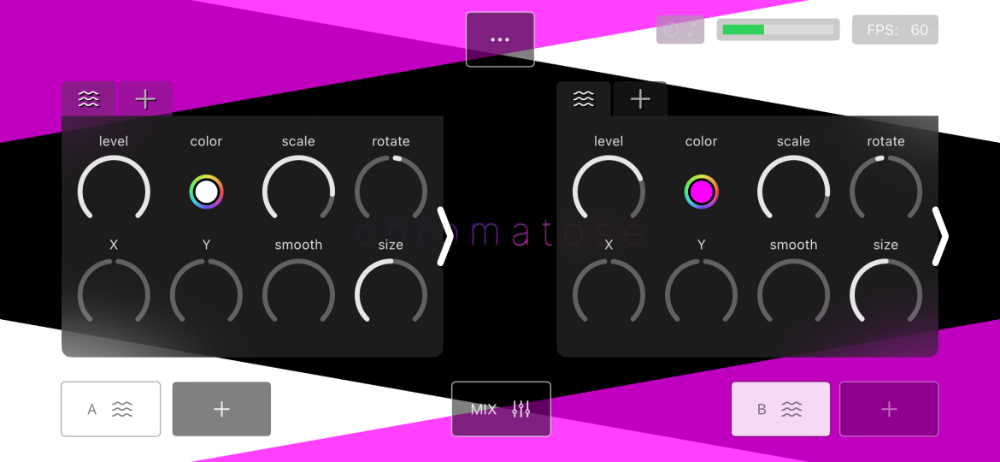
Chromatose は最終出力を背景としてレンダリングします。すべてのコントロールは背景の上に重ねて表示される HUD 内にあります。 背景をタップすると HUD の表示/非表示を切り替えられます。
4.1 Main Menu
上部中央の三点ボタンをタップすると Main Menu が開きます:

- Perform / Design - Design View と Performance View を切り替えます。
- Settings - アプリ全体の設定を開きます。
- Screenshot - 1 フレームをフォトライブラリに保存します。
- Record - 出力映像の録画を開始します。
- Library - Patch Library を開きます。
- Save - 現在の Patch を保存します。 以前保存した Patch を開いている場合は「Replace」オプションも表示されます。
- New - 初期 Patch を読み込みます(未保存の変更は失われます)。
メニューの外側をタップすると閉じます。
4.2 ステータスセクション
右上の小さなセクションに以下のステータスインジケーターが表示されます:
- MIDI アクティビティ (CC & Clock) - MIDI が有効なときに表示されます
- Audio Input Level(メインオーディオ入力のレベル) - Audio Engine が有効なときに表示されます
- 録画中 / 停止ボタン - 録画中に表示されます。タップすると録画を終了します
- FPS (Frames Per Second) - 現在のフレームレートです
- External Display - 外部ディスプレイの接続状況です
4.3 コントロールパネル
コントロールパネルは、Parameter コントロールをまとめたミニウィンドウのようなものです。
コントロールパネルボタン
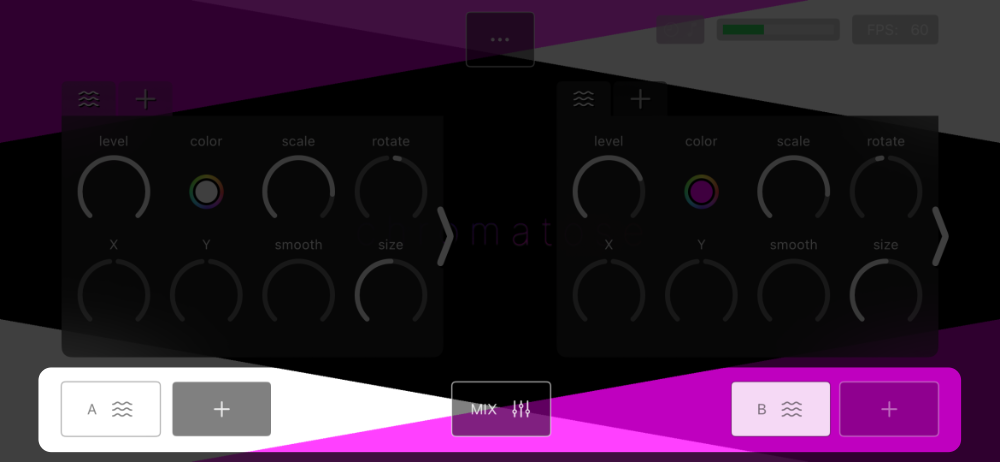
HUD の下部に 5 つのコントロールパネルボタンがあります。各 Generator に 1 つずつと、Mixer 用に 1 つです。タップで展開/折りたたみを切り替えます。
+ アイコンはスロットが空であることを示します。タップすると Generator を追加できます(スロットは左から右へ順に埋まります)。
ページング
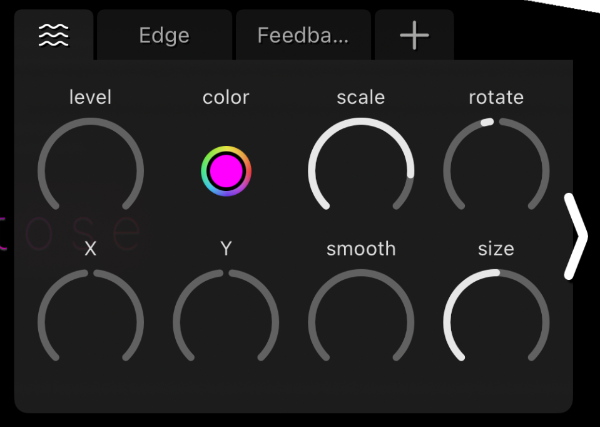
各コントロールパネルには最大 8 つのコントロールが表示されます。矢印を使ってページを切り替えてください。
タブ
パネル上部のスクロール可能なタブは、Generator または Mixer と、それに連結された Effects を表しています。
- 最初のタブをタップすると、置換、削除、移動のオプションが表示されます。
+タブをタップすると Effect を追加できます。- 既存の Effect タブをタップすると、同様に置換、削除、移動のオプションが表示されます。
注意: Generators や Effects と異なり、Mixer は削除や移動ができません。
4.4 Parameter コントロール
コントロールパネルにはさまざまな種類の Parameter コントロールが含まれます:
- Color Picker - 色を選択するためのカラーピッカーを開きます。
- Multi-Select - プリセット値を順番に切り替えます。
- Numeric Knob - 数値(小数)を設定します。ノブをタップすると詳細オプションが表示されます(5.4 を参照)。
注意: 一部の Parameters は、関連するオプションが有効な場合にのみ機能します。
5. Design View
Design View は、白紙の状態から始めたり、Patch の細部まで深くカスタマイズするためのワークスペースです。
5.1 Generators
Generators はすべての Patch の最初の構成要素です。Effects に流れる最初のピクセルデータを生成します。 パターンを描いたり、シミュレーションを実行したり、写真を表示したり、フレームを埋めるさまざまな映像を生成します。 それぞれ、動き、サイズ、色、複雑さに関する豊富な Parameters を備えています。
5.2 Effects
Effects は Generators が生成したピクセルストリームを加工します。色の変更、ワープ、歪みなどの Parameters を備えた、強力なフォトフィルターのようなものです。 一部の Effects はフレームを自身にフィードバックすることで時間を操り、エコーのようなモーショントレイルを生み出します。
Effects は直列で処理されます。ピクセルデータは Generator から出発し、Effect 1、Effect 2、Effect 3 と順番に流れていきます。 デバイスが処理できる限りいくつでも重ねられます。チェーンが深くなるほどテクスチャーは豊かになり、1 つのステップだけでは得られない映像が生まれます。
5.3 Mixer
Mixer はすべてのアクティブな Generator チェーンを合成し、さらに独自の Effects を適用します。 画像編集アプリのレイヤーのようにソースを積み重ねるため、レイヤーの順序が重要です。処理の流れは以下のとおりです:
Generator A  → [A Effects]
                  ↓
Generator B  → [B Effects]
                  ↓
Generator C  → [C Effects]
                  ↓
Generator D  → [D Effects]
                  ↓
               Composited Blend
                  ↓
               [Mixer Effects]
                  ↓
               Final Output
Generators は選択した Composite モードと Blend モードに従って合成されます。 さまざまな組み合わせを試すことで、他の方法では実現できないテクスチャーが得られます。詳しくは Compositing and Blending を参照してください。
Composite モード(透明度に基づく可視性): Over, Atop, Inside, Outside, XOR
Blend モード(色の合成アルゴリズム): Normal, Add, Subtract, Multiply, Difference
Mixer には BPM コントロールもあり、Patch 内のすべての時間ベースの Modulation に対するグローバルテンポを設定できます。
5.4 Parameters
各 Generator、Effect、Mixer はさまざまな Parameters で構成されています。
数値 Parameter のノブをタップするとポップアップが開き、追加のマッピングや Modulation 機能が表示されます。
Parameters は時間またはオーディオ、あるいはその両方で Modulation できます。両方が設定されている場合は補間されます。
5.4.1 Parameter の詳細
Parameter ポップアップの最初のタブでは、値の設定をさらに細かく制御できます。
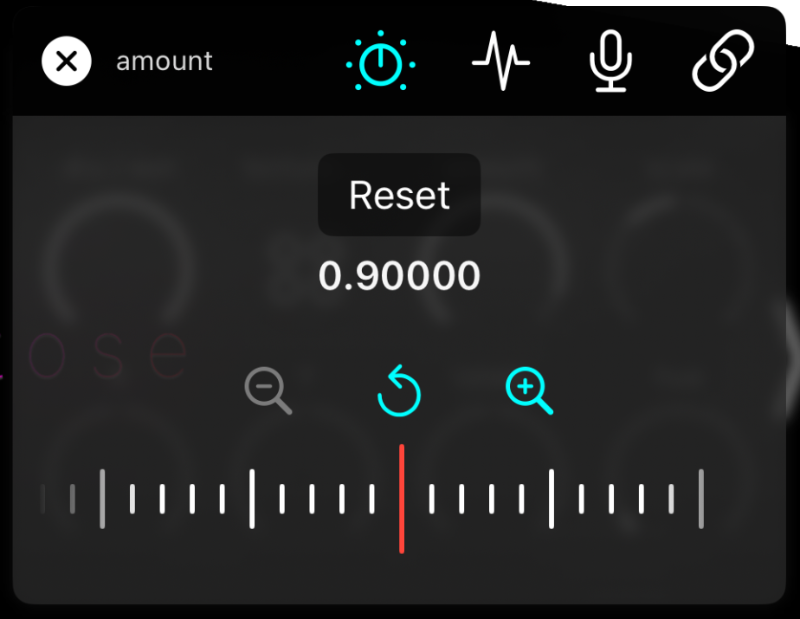
Reset
Parameter をデフォルト値に戻し、すべての Modulation をクリアします。
精密入力
水平スライダーを使ってより正確に値を調整できます。
- 右の拡大ボタン(
+アイコン)でズームインし、より細かい解像度で調整できます。 - 左の拡大ボタン(
-アイコン)でズームアウトします。 - 中央の取り消しボタンで精密調整の変更を元に戻します。
5.4.2 時間ベースのモジュレーション
パラメーターポップアップの2番目のタブでは、パラメーターの変化を時間経過に沿って自動化できます。 シンセやDAWでLFO(低周波オシレーター)を使ったことがあれば、考え方は同じです。ただしここでは、すべてのノブに専用のLFOが内蔵されているため、別途作成やマッピングをする必要はありません。
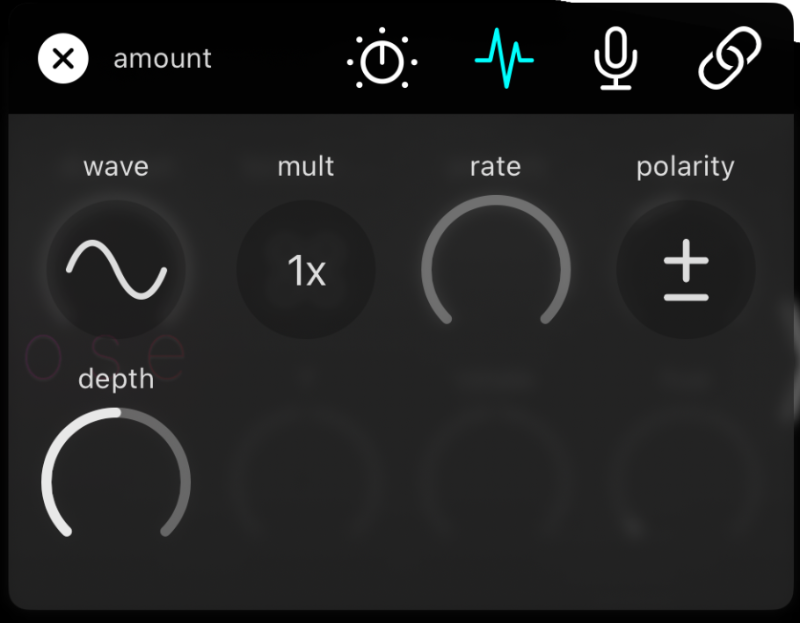
Rate
モジュレーションを有効にし、速度を設定します。ゼロに設定するとモジュレーションが無効になります。
Multiplier
Rateを拡大または縮小します。
Wave
動きの形状を決定します。以下のような波形から選択できます:
- Continuous Up(一部のパラメーターのみ対応) - 値が上限なく上昇し続けます。
- Continuous Down(一部のパラメーターのみ対応) - 値が下限なく下降し続けます。
- Sine
- Square
- Saw Up
- Saw Down
- Random
- Smooth Random
Depth
モジュレーションの範囲(上限と下限)を設定します。
Polarity
モジュレーションの方向を制御します。
- Positive - 高い方向にのみ動きます。
- Negative - 低い方向にのみ動きます。
- Bipolar - 開始点の上下両方に動きます。
時間ベースのモジュレーションが有効なパラメーターは、ノブの周囲に青いリングでDepthが表示されます。
ヒント: RateとDepthのノブ自体にもモジュレーションをかけることができます。モジュレーションをネストすることで、ワイルドで複雑なアニメーションを生み出せます。
ヒント: メインミキサーコントロールパネルのBPMノブで、すべてのモジュレーションの速度を一括で上げたり下げたりできます。
5.4.3 オーディオベースのモジュレーション(オーディオリアクティビティ)
ビジュアルをビートに合わせて踊らせたいですか?
パラメーターポップアップの3番目のタブでは、任意のパラメーターをリアルタイムでオーディオに反応させるコントロールを提供します。
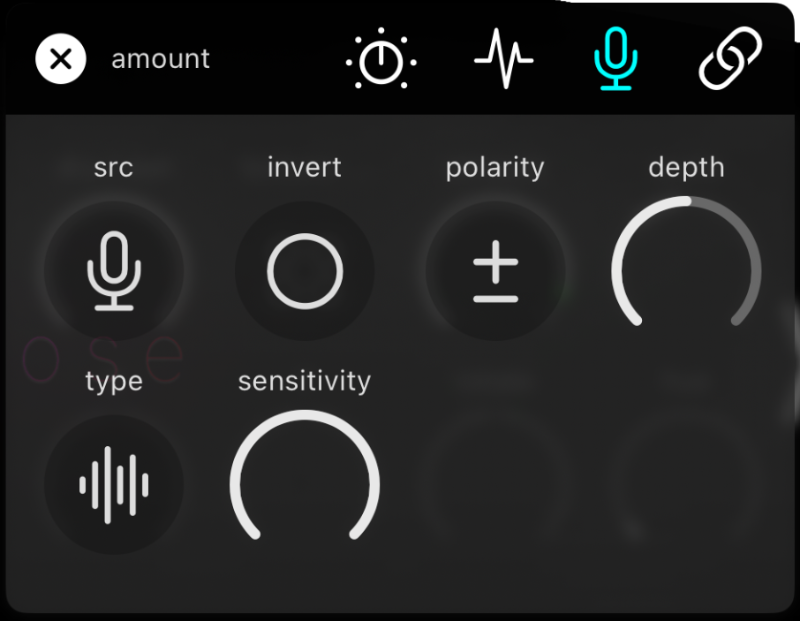
注意: 最初に設定 ▸ Audio Engineで有効にしてください。
Source
- Off - オーディオモジュレーションを無効にします。
- Main - フルバンドのオーディオ信号です。
- Low‑Pass - フィルタリングされた低音のみの信号です。
- High‑Pass - フィルタリングされた高音のみの信号です。
Invert
必要に応じて信号を反転させます。高い値は低く、低い値は高くなります。
Polarity
モジュレーションの方向を制御します(時間ベースのモジュレーションと同じです)。
- Positive - 高い方向にのみ動きます。
- Negative - 低い方向にのみ動きます。
- Bipolar - 開始点の上下両方に動きます。
Depth
モジュレーションの範囲(上限と下限)を設定します(時間ベースのモジュレーションと同じです)。
Type
- Follow - ライブ信号を継続的にトラッキングします。 Sensitivityを上下に調整して、追従の精度を制御します。
- Envelope - 信号がしきい値(設定で構成)を超えたときにのみトリガーされます。 attackで立ち上がり時間、decayで減衰時間を設定します。
オーディオベースのモジュレーションが有効なパラメーターは、ノブの周囲にオレンジ色のリングでDepthが表示されます。
5.4.4 Macro マッピング
パラメーターポップアップの最後のタブでは、Performance Viewにある8つのMacroノブのいずれかにパラメーターをマッピングできます。
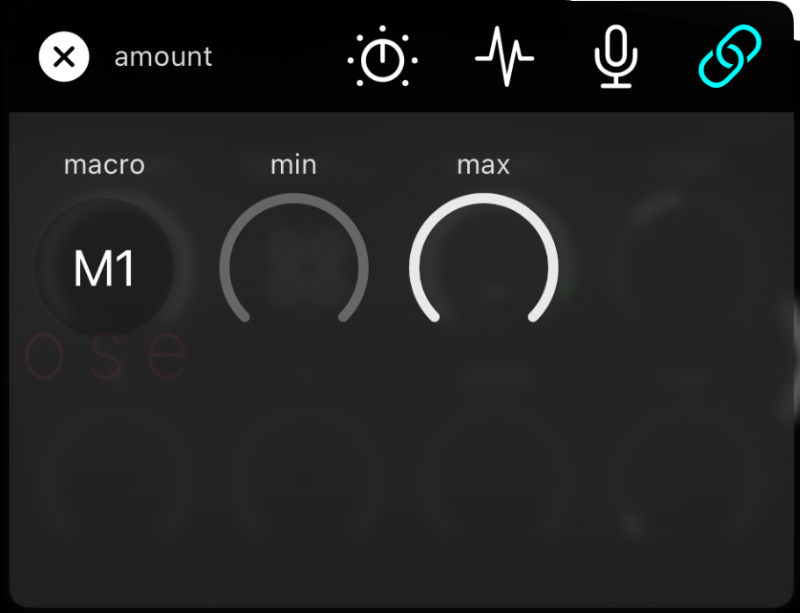
複数のパラメーターを同じMacroノブにマッピングすることができます。
MinとMaxを設定して範囲を制限します。
ヒント: Minを最大まで上げ、Maxを最小まで下げると、ノブの動作を反転できます。
6. Performance View
Performance Viewはライブパフォーマンスに最適化されています。 8つのMacroノブが中央に配置されており、MIDIマッピングが可能です(参照: MIDI マッピング )。
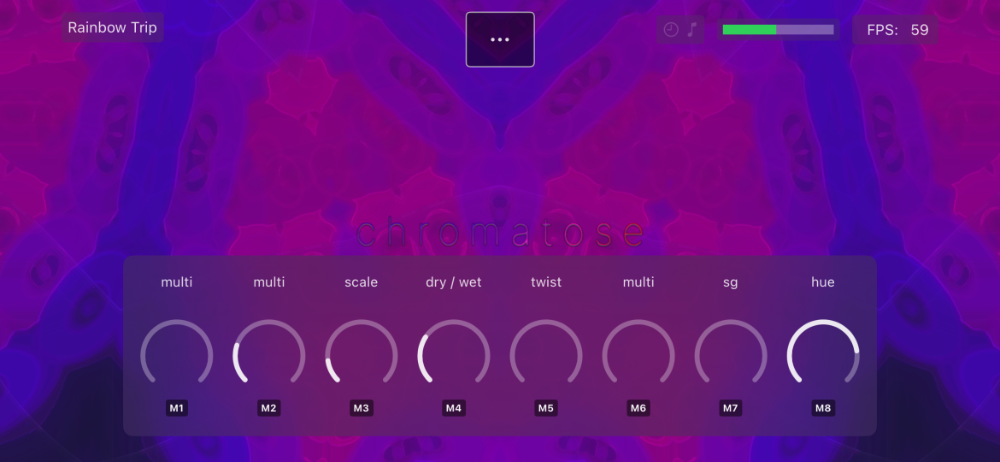
Macroノブを使用するには、まずDesign Viewから少なくとも1つのパラメーターをマッピングする必要があります(参照: Macro マッピング )。
ラベルを長押ししてResetを選択すると、そのノブからすべてのパラメーターのマッピングを解除できます。
注意: Macroノブは手動操作専用です。Macroノブ自体にモジュレーションやマッピングをかけることはできません。
7. パッチライブラリ
パッチライブラリで保存済みのパッチをすべて管理できます。
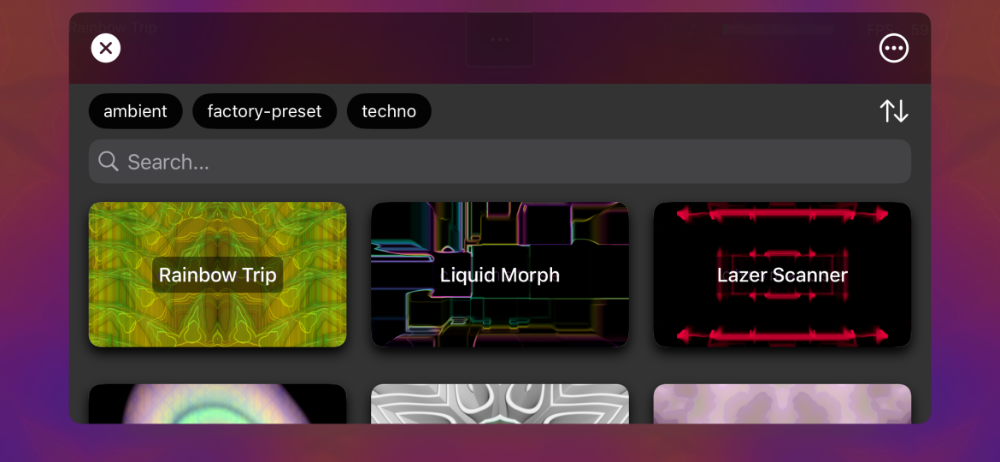
パッチリストビュー
ライブラリのホーム画面です。ここでは以下の操作が可能です:
- ブラウズ - 保存済みのパッチをスクロールして閲覧します。
- 検索 - 検索バーをタップして名前でフィルタリングします。
- ソート - 名前、作成日、更新日で並べ替えます。
- タグフィルター - 1つ以上のタグをタップしてリストをフィルタリングします。再度タップするとクリアされます。
- インポート - メニュー(右上)をタップして、ファイル、AirDrop、または他のアプリから
.chromatoseファイルをインポートします。 - 詳細表示 - リスト内のパッチをタップして詳細ビューを開きます。
パッチ詳細ビュー
- ロード - サムネイルをタップします。
- 名前変更 - 名前フィールドを編集します。
- タグ編集 - タグの追加、削除、編集を行い、検索や整理を改善します。
- 共有 - パッチを
.chromatoseファイルとしてエクスポートし、AirDrop、メッセージ、または他のアプリで共有します。 - 削除 - ライブラリからパッチを完全に削除します(この操作は元に戻せません)。
- メタデータ - 下部にパッチ作成時のデバイスと設定情報を表示できます。
8. コンテンツのエクスポート
ソーシャルメディアでは#MadeWithChromatoseハッシュタグをぜひ使ってください。あなたの投稿をフィーチャーするかもしれません。
8.1 パッチの共有
他のChromatoseユーザーとパッチファイルを共有します:
- メインメニュー(上部中央)を開きます。
- Libraryをタップします。
- 共有したいパッチを選択します。
- 共有ボタン(右上)をタップして、送信先を選択します: AirDrop、ファイルなど。
8.2 スクリーンショット
現在のパッチの静止画をキャプチャします:
- メインメニュー(上部中央)を開きます。
- Screenshotをタップします。 画像は写真アプリに保存されます。
8.3 ビデオ録画
ビジュアルを動画クリップとして録画します:
- メインメニュー(上部中央)を開きます。
- Recordをタップします。 録画中はHUD(右上)に赤く点滅するアイコンが表示されます。
- 赤いアイコンをタップして停止するか、制限時間が経過するまで待ちます(制限はライセンスによって異なります)。 動画ファイルを保存または共有するオプションが表示されます。
注意: 動画はレンダリング出力と同じ解像度で録画されます。通常、iOSデバイスの画面解像度と同じです。
重要: 録画中は、スムーズなキャプチャを維持するために一部の機能が一時的に使用できなくなる場合があります。
動画は以下の設定でエンコードされます。
8-Bit SDR Render Mode
- コンテナ: Mov
- コーデック: HEVC
- 色ビット深度: 8-bit
- 色空間: Rec.709
- ビデオビットレート: VBR、最大25 Mbps
- クロマサブサンプリング: 4:2:0
16-Bit SDR Render Mode
- コンテナ: Mov
- コーデック: HEVC
- 色ビット深度: 8-bit
- 色空間: Rec.709
- 伝達関数: Rec.709
- ビデオビットレート: VBR、最大25 Mbps
- クロマサブサンプリング: 4:2:0
16-Bit HDR Render Mode
- コンテナ: Mov
- コーデック: HEVC
- エンコーディングプロファイル: Main10
- 色ビット深度: 10-bit
- 色空間: Rec.2020
- 伝達関数: HLG
- ビデオビットレート: VBR、最大25 Mbps
- クロマサブサンプリング: 4:2:0
9. 周辺機器の接続
できる限り多くのハードウェアをテストしていますが、互換性は保証されません。問題が発生した場合は、Discord に参加してサポートを受けてください。
9.1 外部ディスプレイ
iOSデバイスをTV、コンピューターモニター、プロジェクターなど、HDMI対応の外部ディスプレイ/スクリーンに接続できます。
Chromatoseは外部ディスプレイの接続を自動的に認識し、外部ディスプレイモードに切り替わります。これはステータスセクションのディスプレイアイコンで示されます。 このモードでは、最終レンダリング出力のみが外部ディスプレイに表示され、HUDコントロールのみがiOSデバイスに表示されます。
iOSデバイスが出力可能な解像度は、ハードウェアに大きく依存します。 古いデバイスや性能の低いデバイスでは、高解像度の外部ディスプレイでフレームドロップが発生する場合があります。
外部ディスプレイ関連の設定については、設定 ▸ Graphics Engine を参照してください。
4K解像度と60Hzリフレッシュレートに対応した高品質なHDMIケーブルとアダプターを必ず使用してください。 細かい仕様を確認してください - 安価なケーブルやアダプターの中には、特定の解像度に対応していると謳いながら、実際には低解像度をアップスケールしているだけで、映像が歪むものがあります。
一部の外部ディスプレイ解像度は、購入したライセンスによって制限される場合があります。 どの解像度でも評価は可能ですが、ライセンスが選択した解像度へのアクセスを制限している場合はウォーターマークが表示されます。 詳細は設定 ▸ Account を参照してください。
9.1.2 USB-C to HDMI(推奨)
USB-Cポートを搭載したiOSデバイスには以下の選択肢があります:
- USB-C to HDMIアダプター(推奨) 接続中にデバイスを充電できるよう、USB-C PD充電にも対応したアダプターを選んでください。 「UGREEN Revodok 206」アダプターでの動作を確認しています。
- アダプターなしのUSB-C to HDMIケーブル この方法では、有線充電器でデバイスを充電することはできません。デバイスによってはワイヤレス充電が可能な場合があります。
USB-Cポートを搭載したiOSデバイスの最大対応解像度は2160pです。
9.1.3 Lightning Port to HDMI
「Lightning」ポートを搭載した旧型デバイスは、HDMIアダプターを使用する必要があります。 Apple純正アダプターが最も安全な選択です。
一部の安価なLightningアダプターは、謳っている解像度に対応していないことが判明しています。
Lightningポートを搭載したiOSデバイスの最大対応解像度は1080pです。
9.1.1 AirPlay
すべてのデバイスは、AppleTVやスマートTVに接続するためにApple AirPlayに対応しているはずです。 AirPlayを使用する場合、解像度は1080pに制限され、映像が圧縮されるためわずかに歪んだ画像になります。 最良の結果を得るには、上記の有線接続をお勧めします。
AirPlayの手順については、iPhoneまたはiPadの画面をTVまたはMacにミラーリングする を参照してください。
9.2 MIDI
Chromatoseは、接続されたすべてのデバイスから、全チャンネルのMIDI CCまたはClockメッセージを受信します。
MIDI CCメッセージはMacro Knobsの制御に使用できます。MIDI Clockは、MIDIコントローラーからPatchのグローバルテンポを同期するために使用できます。
Chromatoseは MIDIの受信のみに対応しており、MIDIの出力は行いません。
9.2.1 MIDI接続
MIDIデバイスを接続するには、ChromatoseのMIDI設定でMIDIが有効になっていることを確認してください。以下のMIDI接続方法に対応しています。
MIDI over Bluetooth
- デバイスの設定でBluetoothが有効になっていることを確認してください。
- デバイスのBluetooth設定からペアリングしようとしないでください。代わりに、直接 Chromatose ▸ Settings ▸ MIDI ▸ に移動し、「Connect」ボタンを押してください。
- MIDIデバイスを接続するためのiOSシステムダイアログが表示されます。
- 接続が完了すると、接続済みMIDIデバイスの一覧に緑色のチェックマークとともに表示されます。表示されない場合は「Refresh Devices」ボタンをタップするか、前のステップを繰り返してください。
MIDI over USB
- MIDIコントローラーのMIDI出力をiOSデバイスの入力に接続するだけです(アダプターが必要な場合があります)。
MIDI over WiFi
- MacOSを使用している場合は、Appleが提供する手順 に従ってください。
9.2.2 MIDIマッピング
「MIDI Learn」を使用して、MIDIコントローラーのノブやスライダーなどを8つのMacro Knobsのいずれかにマッピングできます。
MIDIコントローラーを接続した後:
- Chromatose ▸ Settings ▸ MIDI に移動します。
- MIDI Mappingセクションまでスクロールします。
- マッピングしたい8つのMacro Knobsのいずれかをタップします。リスニング中であることを示す青い点滅する円が表示されます。
- コントローラーのコントロールのいずれかを動かします。
- マッピングが成功すると、Macro Knobの設定にマッピングされたMIDI CC番号が表示されます。
9.2.1 MIDI Clock同期
- Chromatose ▸ Settings ▸ MIDI に移動します。
- MIDI Syncを有効にします。
- Settingsを終了します。
- 右上のステータスセクションに時計アイコンが表示されます。
- MIDI Clock信号を送信するとアイコンが点灯することを確認してください。
9.3 オーディオインターフェース
Chromatoseのオーディオリアクティビティ機能は徹底的にテストされており、iOSデバイスのマイクだけでもさまざまな環境で非常にうまく動作します。
Chromatoseは、クラスコンプライアントなオーディオインターフェースのチャンネル1を使用することもできます。この機能は実験的なものです - 問題が発生した場合はDiscord でお知らせください。
10. 設定
10.1 アカウント
ここではサブスクリプションやその他のアカウント関連の設定を管理できます。
10.2 一般
ここではユーザーインターフェースなどに関する一般的な設定を管理できます。
10.3 グラフィックスエンジン
これらの設定はChromatoseのコアグラフィックスエンジンに関するもので、レンダリングの実行方法を決定します。
ピクセルフォーマット
色深度を設定します。値が高いほど、より広い色域が得られますが、パフォーマンスに影響する場合があります。パフォーマンスの問題やフレームドロップが発生した場合は、この値を下げてください。
ターゲットFPS(1秒あたりのフレーム数)
ほとんどの場合、60 FPSが推奨されます。値を下げるとリソース消費が削減されます。値を上げるとよりスムーズな動きになります。 すべてのデバイスや画面がより高いFPSに対応しているわけではありません。デバイスが省電力モードになっていないか、または「システム設定 ▸ アクセシビリティ ▸ 動作」でフレームレートが制限されていないか確認してください。
外部画面設定
これらの設定は、テレビ、コンピューターモニター、プロジェクターなどの外部画面を接続した場合にのみ表示されます。
ここでは外部ディスプレイの希望する解像度を選択できます。
10.4 オーディオエンジン
オーディオエンジンは入力オーディオをサンプリングし、振幅(音量)分析を行って、オーディオベースのモジュレーション(オーディオリアクティビティ)を駆動します。
残念ながら、iOSの制限により、オーディオエンジンが有効な状態で同じデバイス上の他のアプリからオーディオを再生することはできません。
オーディオエンジンの有効化 ここではオーディオエンジンを完全に有効または無効にできます。
レベル分析方法
オーディオモジュレーション値を決定するために、2つの分析方法から選択できます:
- Peak - ピーク音量レベルをモジュレーションに使用します。
- RMS(Root-Mean-Square) - 短い時間枠で音量レベルを平均化し、より滑らかな値を得ます。
信号設定
Chromatoseは入力オーディオを3つの異なる信号に分割し、オーディオモジュレーションで使用します。
- Main:入力からそのまま取得した未処理のオーディオです。
- Low Frequency:メイン信号をローパスフィルター(LPF)に通し、高周波を除去したものです。 ベースラインやキックドラムなどの低周波コンテンツを分離するのに便利です。
- High Frequency:メイン信号をHPF(ハイパスフィルター)に通し、低周波を除去したものです。 スネアドラムやハイハットなどの高周波コンテンツを分離するのに便利です。
これらの各信号には、それぞれ以下の設定があります:
- gain - 入力オーディオ信号を増幅します。ソース信号が小さすぎる場合に便利です。 ゼロに設定すると、効果はありません。
- threshold - 信号が使用されるために到達しなければならない最小値です。この値以下の信号は無視されます。 ノイズの多い環境でバックグラウンドノイズを除去するのに便利です。 ゼロに設定すると、効果はありません。
注:エンベロープスタイルのオーディオモジュレーションをトリガーするには、オーディオ信号はthresholdを下回った状態から通過する必要があります。 詳細については、オーディオモジュレーション を参照してください。
Low FrequencyとHigh Frequencyの信号には、それぞれのフィルター周波数を設定する専用のcutoffノブもあります。
レベルモニタリング 3つのオーディオ信号にはそれぞれ独自のレベルメーターが表示されます。最初の2つのメーターは参考用です。 オーディオモジュレーションの駆動に使用されるのは、**final (gated)**と表示された最後のメーターのみです。
10.5 MIDI
- MIDIの有効化または無効化
- MIDI Bluetoothデバイスの接続
- MIDI Syncの有効化
- MIDIコントローラーのMacro Knobsへのマッピング
詳細については、MIDI を参照してください。
10.6 プライバシーと法的事項
ここではプライバシーポリシーを確認したり、データ共有オプションを有効化または無効化したりできます。
11. トラブルシューティング
Bluetooth MIDI接続に問題がありますか?
デバイスの設定でBluetoothを無効にしてから再度有効にしてみてください。
外部ディスプレイが接続されませんか?
ディスプレイがすぐに認識されない場合があります。その場合は、以下の方法を試してみてください:
- Chromatoseを終了し、まずiOSデバイスだけでディスプレイが動作するか試してみてください。
- iOSデバイスへのHDMI接続を一度抜いて再度接続します。
- ディスプレイの電源を切ってから再度入れます。
- 「システム設定 ▸ 画面表示と明るさ」で、iOSデバイスのさまざまなディスプレイモード設定を試してみてください。
Feedback Effectが機能しない
通常、これはFeedback Effectに入力されるコンテンツにアルファ(透明度)が残っていないことが原因です。 Feedbackは透明なピクセルが存在する場合にのみ機能します。Feedback Effectの前にあるEffectの一部を軽減するか、EdgeやKeying Effectなどを使用してピクセルコンテンツの一部をフィルタリングしてみてください。
フレームレート(FPS)が低下する
重いPatchを実行している場合、フレームドロップが発生する可能性があります。 Chromatoseは現在、ハードウェアの処理能力を超えるPatchの作成を制限していないため、ハードウェアが処理しきれない場合にこの問題が発生することがあります。 比較的新しいハードウェアであれば、4つすべてのGeneratorと数十のEffectを問題なく実行できるはずです。ただし、FPSの低下が見られる場合は、以下の対策を試してみてください:
- Chromatoseに読み込む前に写真のサイズを縮小します(フォトエディターを使用)。
- 出力レンダリング解像度を下げます(グラフィックスエンジン設定)。
- 色のビット深度を16ビットから8ビットに下げます(グラフィックスエンジン設定)。
- ターゲットフレームレートを下げます(グラフィックスエンジン設定)。
- オーディオエンジンを無効にします。
- いくつかのGeneratorまたはEffectを無効化または削除します。
特に計算コストが高いGenerator:Noise(クラウドタイプ)、Photo(大きな写真の場合)、Growth
特に計算コストが高いEffect:Feedback、Ripple
MIDI CC制御をよりスムーズにする
MIDIのスムーズさはコントローラーの種類によって異なります。 古いMIDIコントローラーのほとんどは、7ビットのCC値(0〜127ステップのCC解像度)のみに対応しています。 新しいコントローラーの中には、14ビットの値(0〜16383ステップのCC解像度)を提供するNRPN に対応しているものがあり、非常にスムーズな操作が可能です。 コントローラーを動かしているときに視覚的なカクつきが見られる場合は、NRPNに対応したコントローラーへの切り替えを検討してください。お使いのデバイスのユーザーマニュアルまたは技術仕様に記載されているはずです。
ChromatoseのNRPNサポートは将来のリリースで予定されています。それまでは、MIDI SettingsのCC Smoothing設定をご利用ください。
付録
用語集
1080p - HDとも呼ばれ、垂直解像度1080ピクセル、水平解像度1920ピクセルの映像解像度です。1920 x 1080とも表記されます。
2160p - Ultra HDまたは4Kとも呼ばれ、垂直解像度2160ピクセル、水平解像度3840ピクセルの映像解像度です。3840 x 2160とも表記されます。
4K - 2160pを参照してください。
Alpha Channel - 画像や映像の透明度情報です。各ピクセルのアルファ値は、その可視性や透明度を定義します。
Audio-Reactivity - 入力オーディオ信号に動的に反応するビジュアルを生成する機能で、音声に基づいて動きやエフェクトを生み出します。
Audio-Modulation - オーディオ入力(音量や周波数成分)を使用して、パラメーター値を時間の経過とともに自動的に変化させるプロセスです。
Blend Mode - 重なり合うピクセルの色をどのように混合するかを定義するルールです。Add、Multiply、Differenceなどがあります。
Composite Mode - 透明度に基づいて、重なり合うレイヤーのどの部分を表示するかを決定するルールです。Over、Atop、XORなどがあります。
Effect - ワープ、色変更、歪みなど、ピクセルデータを加工するビジュアルプロセッサーです。
Feedback - 前のフレームを現在のフレームに再利用するビジュアルエフェクトで、エコーのような軌跡やモーションスミアを生み出すことが多いです。
FPS - Frames Per Second(1秒あたりのフレーム数)。毎秒レンダリングまたは表示されるビデオフレームの数です。
Frame - 映像の中の1枚の静止画です。1秒間の映像は多くのフレームで構成されています。
Generator - 図形、パターン、写真などの初期ビジュアルを生成するモジュールです。ビジュアルチェーンの出発点です。
HDMI - High-Definition Multimedia Interface。デバイス間で高解像度の映像とオーディオを伝送するための一般的な規格です。
HUD - Heads-Up Display。ビジュアルの上に表示されるユーザーインターフェースのオーバーレイで、アプリの操作に使用されます。
Init Patch - 新しいプロジェクトを作成するときに読み込まれるデフォルトのPatchです。クリーンな出発点となります。
Mixer - すべてのGeneratorとEffectの最終的な合成出力です。ビジュアルが表示または録画される前の最終段階です。
Modulation - 時間の経過やオーディオ入力に応じてパラメーターを自動的に調整することです。時間ベースまたはオーディオベースがあります。
MIDI - Musical Instrument Digital Interface。電子楽器やデバイス間の通信のための規格です。
MIDI CC - MIDI Control Change。ノブやスライダーの位置などのコントローラー値を送信するために使用されるMIDIメッセージの一種です。
MIDI Channel - MIDIで利用可能な16チャンネルの1つで、複数の楽器が独立して通信できるようにします。
MIDI Clock - テンポをデバイス間で同期するためのタイミング情報を送信するMIDI信号です。
MIDI Note - 音符(ピッチとベロシティ)を表すメッセージで、アクションのトリガーや同期に使用されることが多いです。
Parameter - Generator、Effect、またはミックス内の制御可能な値で、その動作を決定します。
Patch - モジュラーシンセシスから借用された用語で、ここではアートワークのデザインに関するすべてが含まれるドキュメントを指します。
Phase - モジュレーションやオシレーションで使用される、繰り返し波形サイクル内の位置です。
Pixel Format - 各ピクセルのデータ構造と色深度を定義します(例:8ビットまたは16ビットカラー)。
Resolution - ピクセル単位(幅 x 高さ)で測定される映像出力の寸法です。解像度が高いほど、より多くのディテールが得られます。
RMS - Root Mean Square。オーディオ信号の平均エネルギーを測定する方法で、滑らかで安定したモジュレーションに便利です。
UI - User Interface。アプリを操作するために使用されるコントロールやビジュアル要素の集合です。
USB-C - 映像、データ、電力に使用されるリバーシブルコネクターです。最新のiOSデバイスやアクセサリーに広く採用されています。
Waveshape - サイン波、矩形波、ランダムなど、モジュレーションで使用される繰り返し信号の形状です。
上級トピック
コンポジティングとブレンディング
Composite Mode コンポジティングは、レイヤーが重なるときにどのピクセルを表示するかをアルファに基づいて決定します(alpha は画像や映像の透明部分を指すグラフィックス用語です)。
Composite Modeは、カラー演算が適用される前に、ソースレイヤーとデスティネーションレイヤーのアルファカバレッジを比較して、どの部分を表示するかを決定します。 これらはPorter-Duffオペレーター に由来しています。
Blend Mode Blend Modeは、重なり合うピクセルのカラーチャンネルを数学的に混合します。
サポートされているすべてのBlend ModeとComposite Modeの組み合わせのビジュアルリファレンスについては、Blend + Composite Modeリファレンス を参照してください。