
Video-Encoding entmystifiziert
Was wirklich passiert, wenn du ein Video aufnimmst
Du hast etwas erschaffen, das du liebst. Und jetzt stellt dir ein kleines Dialogfenster Fragen, für die du dich nie angemeldet hast. Codec? Container? Bitrate? Chroma-Subsampling? Du wolltest doch nur eine Videodatei.
Ich bin in dieses Kaninchenloch gefallen, während ich den eingebauten Videorecorder von Chromatose gebaut habe. Ich bin Softwareentwickler, und sogar ich fand die Welt der Videoformate unnötig verwirrend - ein dichter Nebel aus sich überlappenden Abkürzungen, in dem jede Antwort voraussetzt, dass du drei andere Dinge längst weißt. Also habe ich den Guide geschrieben, den ich mir damals gewünscht hätte. Kein Informatikstudium nötig. Am Ende verstehst du, was jede Einstellung in diesem Export-Dialog wirklich tut - und du weißt genau, welche du wählen solltest.
Die wichtigste Idee überhaupt: Der Einsatzzweck bestimmt das Format
Wenn du nur eine einzige Sache aus diesem Artikel mitnimmst, dann diese: Wofür dein Video gedacht ist, entscheidet, welches Format du verwenden solltest. Sitzt das, ergeben sich die meisten anderen Einstellungen von ganz allein.
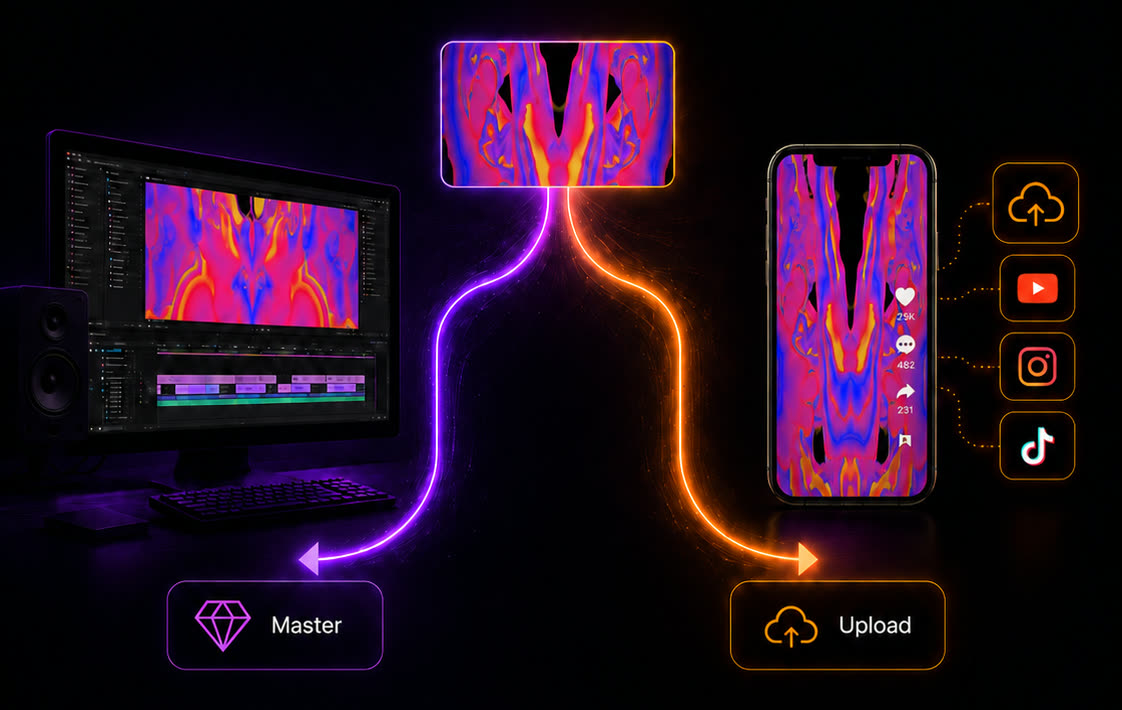
Es gibt eigentlich nur zwei gängige Einsatzzwecke:
- Ein makelloses Master - Material, das du weiterbearbeiten, archivieren oder schlicht in bestmöglicher Qualität haben willst. Dafür greifst du zu ProRes : einem visuell verlustfreien Format, das so gut wie nichts wegwirft. Die Dateien sind groß, aber die Qualität kommt dem Original so nah, wie es praktisch möglich ist. In Chromatose ist das die Video Quality-Option “Studio (ProRes)”.
- Ein fertiger Upload - die Version, die direkt zu YouTube, Instagram oder TikTok geht. Dafür greifst du zu HEVC (auch H.265 genannt): einem bemerkenswert effizienten Format, das eine kleine Datei erzeugt, die jede Plattform bereitwillig annimmt - und dabei trotzdem großartig aussieht. In Chromatose ist das “Social (HEVC)”.
Du nutzt Chromatose? Das hier ist alles, was du anfasst
In diesem Artikel geht es um Video-Encoding im Allgemeinen - aber wenn du einfach nur Videos aus Chromatose exportieren willst, ist dieser Abschnitt für dich.
Chromatose wählt jede technische Encoding-Einstellung für dich vor - und zwar richtig - damit du über die Abkürzungen weiter unten nie nachdenken musst. Es gibt genau drei Dinge, die du überhaupt auswählst:
- Render-Modus - 8-Bit SDR, 16-Bit SDR oder 16-Bit HDR, einmalig in den Graphics-Engine-Einstellungen festgelegt. Das bestimmt, wie satt die Farben sind (zu Farbräumen kommen wir später).
- Framerate - standardmäßig 60fps, und genau dabei solltest du bleiben, denn das ergibt die flüssigste Bewegung.
- Video Quality, beim Export - Studio (ProRes) für ein Master oder zur Weiterbearbeitung, oder Social (HEVC) zum Hochladen.
Der Kompromiss ist immer die Dateigröße - je besser die Qualität, desto größer die Datei.

Das ist die gesamte Entscheidung. Codec, Container, Farbraum, Übertragungsfunktion, Farbtiefe, Subsampling, Bitrate - alles für dich erledigt (das vollständige Rezept für jeden Render-Modus steht gegen Ende, falls es dich interessiert). Der Rest dieses Artikels ist das Warum dahinter - wirklich lohnend zu verstehen, aber niemals etwas, das du von Hand konfigurieren musst.
Zuerst die eine Unterscheidung, die die halbe Verwirrung auflöst
Fast jeder wirft diese beiden Dinge durcheinander - und sobald du damit aufhörst, werden Videoformate dramatisch weniger kompliziert.
Ein Container ist die Kiste. Ein Codec ist das, was in der Kiste steckt.
Wenn du eine Datei mit der Endung .mp4 oder .mov siehst, ist das der Container - die Hülle, die alles zusammenhält: den Videostream, den Audiostream, Untertitel, Timing-Daten, Thumbnails. Die beiden, denen du ständig begegnest, sind MP4
(der universelle Standard) und MOV
(Apples QuickTime-Container, auf dem MP4 tatsächlich aufbaut). Für die meisten Uploads sind sie austauschbar; ProRes wohnt fast immer in einer .mov.
Der Codec ist die clevere Mathematik innerhalb dieser Kiste, die das Video so zusammenquetscht, dass es nicht astronomisch groß wird. “Codec” ist die Kurzform von Coder-Decoder - er kodiert das Video beim Export und dekodiert es, wenn jemand es abspielt. H.264 und HEVC sind Codecs.
Eine einzelne .mp4-Datei kann also H.264-Video oder HEVC-Video enthalten. Gleiche Kiste, anderer Motor darin. Der Container sagt dir fast nichts über die Qualität. Der Codec - und die Einstellungen, mit denen du ihn gefüttert hast - sagt dir alles. Behalte diese Trennung im Kopf, und du bist den meisten schon voraus.
Das, was du irgendwie schon kennst: Auflösung und Framerate
Zwei Einstellungen, die du garantiert schon gesehen hast - nur damit wir auf festem Boden stehen, bevor es ins tiefe Wasser geht.
Auflösung ist, aus wie vielen Pixeln jedes Einzelbild besteht. 1080p (“Full HD”) sind 1920x1080. “4K” sind 3840x2160 - viermal so viele Pixel wie 1080p. “8K” sind 7680x4320. Mehr Pixel bedeuten mehr Detail und eine größere Datei.
Framerate , gemessen in Bildern pro Sekunde (FPS), ist, wie viele dieser Standbilder pro Sekunde vorbeihuschen, um die Illusion von Bewegung zu erzeugen. 24fps ist der kinoartige Look. 30fps ist Standard für Social Video. 60fps ist geschmeidig, flüssig und großartig für schnelle Bewegung. Mehr Bilder bedeuten ebenfalls eine größere Datei. Chromatose rendert standardmäßig mit 60fps - die flüssigste Option, und die, bei der du bleiben solltest, damit all diese schnelle, fließende Bewegung knackig bleibt.
Nichts Kontroverses hier. Diese beiden sind deshalb so einfach, weil sie auf Dinge abbilden, die du sehen kannst: Schärfe und Flüssigkeit. Die folgenden Einstellungen sind nur deshalb schwieriger, weil sie unsichtbar bleiben, bis sie schiefgehen.
Die große Idee: Kompression - und warum jeder Upload ein wenig verliert
Hier die unbequeme Wahrheit: Fast jedes Video, das du je hochgeladen hast, hat Daten weggeworfen, und es gibt keine Einstellung, die das vollständig verhindert.
Rohes, unkomprimiertes Video ist gigantisch. Ein paar Sekunden unkomprimiertes 4K können größer sein als ein kompletter HD-Spielfilm. Völlig unpraktisch zum Speichern, geschweige denn zum Streamen. Also komprimieren Codecs es - und die alltäglichen tun das verlustbehaftet: Sie verwerfen dauerhaft die Informationen, die deinen Augen am wenigsten fehlen werden. Kompressionsartefakte sind das, was übrig bleibt, wenn sie falsch raten: klobige Flecken in dunklen Szenen, Color Banding quer über einen Himmel, der eigentlich ein weicher Verlauf sein sollte, ein feines Flimmern (“Mosquito Noise”) um scharfe Kanten.
Das ist wichtig für eine ehrliche Erwartungshaltung: Aus einem verlustbehafteten Delivery-Codec bekommst du kein wirklich makelloses Ergebnis. Dreh die Qualität so weit hoch, wie es geht, und du hast den Verlust klein gemacht - klein genug, dass es auf einem Handybildschirm niemand bemerkt - aber null wird er nie. Der einzige Weg zu wirklich unberührter Qualität ist, verlustbehaftete Kompression komplett zu vermeiden (mehr dazu, und zu ProRes, gegen Ende).
Das ist kein Makel, über den man sich ärgern müsste. Es ist genau der Kompromiss, der Video im Internet überhaupt erst möglich macht. Die Kunst besteht schlicht darin, zu wissen, wann ein wenig Verlust in Ordnung ist (Upload) und wann nicht (Mastering).
Es gibt eine Feinheit, die es zu kennen lohnt, wenn du die Art von Arbeit machst, die Chromatose hervorbringt. Diese Codecs wurden für gefilmtes Material abgestimmt - Gesichter, Hauttöne, Landschaften, die weichen Verläufe der realen Welt. Fütterst du sie mit scharfen, abstrakten, kontrastreichen Visuals voller feiner Linien, harter Kanten und schneller Bewegung, tun sie sich deutlich schwerer. Die Kompression wurde dafür einfach nicht optimiert, also tauchen Artefakte früher auf und du musst härter arbeiten, um einen sauberen Render zu bekommen. (Für eine wirklich augenöffnende visuelle Aufschlüsselung, warum das passiert, lohnt sich dieses Video sehr.)
Daraus folgt eine ehrliche Erwartung, die es zu setzen lohnt: Ein aufgenommener, komprimierter Clip wird nie ganz so gut aussehen wie die live laufenden, unkomprimierten Visuals direkt in Chromatose auf deinem Gerät. Was du in der App in Bewegung siehst, ist das echte, pixelgenaue Ding. Der Export ist eine getreue Kopie - aber eine komprimierte. Das ist keine Chromatose-Eigenheit; das gilt für jedes Werkzeug, das in eine Videodatei aufnimmt.
Die Codecs im Überblick: H.264, HEVC, AV1 und VP9
Die vier Namen, denen du tatsächlich begegnest, und worin sie gut sind.
H.264 (auch AVC genannt)
Das zuverlässige Arbeitstier. H.264 gibt es seit 2003 und es läuft überall - auf jedem Handy, in jedem Browser, auf jedem TV und in jeder Schnitt-App dieses Jahrhunderts. In der Praxis ist es ein 8-Bit-Farbformat (gleich mehr zur Farbtiefe), was für Standardvideo völlig ausreicht. Wenn du maximale Kompatibilität und null Überraschungen willst, ist H.264 der sichere Standard.
HEVC (auch H.265 genannt)
Der effiziente Nachfolger. HEVC erreicht ungefähr dieselbe Qualität wie H.264 bei etwa der halben Dateigröße - ein echter Gewinn für 4K und für alles, was du über ein Netzwerk schickst. Der Haken: Es ist aufwendiger zu encodieren (dein Gerät arbeitet härter und länger am Export), und es kann höherwertige Farbe unterstützen, weshalb es der Codec der Wahl für HDR ist. Moderne Apple-Geräte kommen damit hervorragend zurecht - genau deshalb wurde es zum Aufnahmeformat von Chromatose.
Sowohl H.264 als auch HEVC sind verlustbehaftet. Keiner von beiden liefert dir einen makellosen Export. HEVC macht den unvermeidlichen Verlust nur günstiger, was die Dateigröße angeht.
AV1 und VP9
Die Optionen der neuen Schule. VP9 (von Google) ist das, was YouTube dir oft streamt. AV1 ist dessen Nachfolger und sogar noch effizienter als HEVC - aber extrem langsam zu encodieren und noch nicht auf jedem Gerät verfügbar. Du wirst so bald wahrscheinlich nicht selbst in diese Formate exportieren; sie werden vor allem von den großen Streaming-Plattformen genutzt, um Bandbreite zu sparen. Die Namen zu kennen lohnt sich, schlaflose Nächte nicht.
| Codec | Am besten für | Kompromiss |
|---|---|---|
| H.264 / AVC | Maximale Kompatibilität | Größere Dateien als neuere Codecs |
| HEVC / H.265 | Kleine 4K- und HDR-Dateien | Langsamer beim Encodieren |
| AV1 | Beste Effizienz | Sehr langsames Encoding, nicht überall |
| VP9 | Web-Streaming (YouTube) | Google-Ökosystem, selten manueller Export |
Bitrate: der Qualitätsregler, der wirklich etwas bewegt
Wenn die Auflösung angibt, wie viele Pixel es sind, und die Framerate, wie oft sie wechseln, dann ist die Bitrate die Datenmenge, die du für ihre Beschreibung ausgibst. Sie wird in Megabit pro Sekunde (Mbps) gemessen und ist der mit Abstand größte Hebel dafür, wie gut ein komprimiertes Video aussieht.
Niedrige Bitrate bedeutet kleinere Datei und mehr Artefakte. Hohe Bitrate bedeutet größere Datei und weniger Artefakte. Das ist die ganze Abwägung. Ein 4K-Video mit winziger Bitrate sieht schlechter aus als 1080p mit einer großzügigen - Auflösung ohne ausreichende Bitrate ist ein leeres Versprechen.
Du wirst außerdem zwei Arten sehen, dieses Budget auszugeben:
- VBR (variable Bitrate) gibt mehr Daten für komplexe, schnell bewegte Szenen aus und weniger für einfache, ruhige. Klügere Qualität pro Megabyte - die übliche Wahl für Dateien, die du hochlädst.
- CBR (konstante Bitrate) hält die Datenrate durchgehend konstant. Berechenbarer, was beim Live-Streaming zählt.
Ein Grund, warum sich deine Export-Einstellungen eingeschränkt anfühlen: Die Plattform, auf die du hochlädst, setzt oft die Obergrenze. Instagram zum Beispiel deckelt Video bei rund 25 Mbps. Und jetzt der Teil, der viele kalt erwischt: Wenn du einer Plattform eine Datei mit höherer Bitrate (oder Auflösung) gibst, als sie unterstützt, lehnt sie nicht höflich ab - sie rekomprimiert dein Video einfach selbst, nach ihren eigenen Regeln, ohne Vorwarnung. Jetzt ist dein Material zweimal durch die verlustbehaftete Mangel gegangen - einmal von dir, einmal von ihnen - und doppelte Kompression türmt Artefakte auf Artefakte. Das Ergebnis kann wirklich grob aussehen. Für Uploads gilt also: Halte dich an die Grenzen der Plattform, statt sie zu überschreiten. Darüber hinauszugehen kauft dir keine Qualität; es kostet dich still und leise welche.
(Falls dir in den erweiterten Einstellungen mal ein Codec-“Level” wie 5.1 begegnet: Das ist nur eine Kurzschreibweise für eine Obergrenze aus Auflösung + Framerate + Bitrate, die ein Player zu unterstützen verspricht. Ein gängiges Level deckt zum Beispiel volles 4K bei 60fps bis etwa 40 Mbps ab. Du musst da selten ran.)
Noch ein Begriff, den du vielleicht kurz zu Gesicht bekommst und getrost überfliegen kannst: Keyframes, oder GOP (Group of Pictures). Ein Codec speichert nicht jedes Bild vollständig - er sichert gelegentlich ein komplettes Bild und hält dazwischen nur fest, was sich von einem Bild zum nächsten geändert hat. Das ist ein großer Teil davon, warum Kompression funktioniert, aber die Standardwerte stimmen fast immer, also kannst du weiterziehen.
Farbe: der Teil, den niemand gut erklärt
In “Farbe” verstecken sich eigentlich vier getrennte Fragen, und die Leute vermischen sie ständig.
1. Farbraum (welche Farben es gibt)
Ein Farbraum definiert die Bandbreite an Farben, die ein Video verwenden darf - seinen Gamut . Die, denen du begegnen wirst:
- sRGB und Rec. 709 - praktisch derselbe Satz an Farben. sRGB ist der Name, den du auf der Computer-/Web-Seite siehst; Rec. 709 ist der Name auf der HD-Video-Seite. Sie teilen sich dieselben Primärfarben und denselben Weißpunkt und unterscheiden sich nur leicht in ihrer Tonwertkurve. Das ist der standardmäßige, sichere, überall-richtig-aussehende Farbraum.
- Display P3 - Apples Variante von DCI-P3, dem Farbumfang des Digitalkinos. (Display P3 und DCI-P3 beschreiben denselben Satz an Farben; Display P3 kombiniert diesen Gamut nur mit einem bildschirmfreundlichen Weißpunkt und der vertrauten sRGB-Tonwertkurve.) Es ist der breitere Farbumfang, den deine iPhone- und iPad-Displays tatsächlich nutzen - merklich sattere Rot- und Grüntöne als sRGB.
- Rec. 2020 (auch BT.2020) - ein deutlich breiterer Farbumfang, gebaut für 4K/8K und HDR. Er kann Farben beschreiben, die die meisten aktuellen Bildschirme noch nicht einmal darstellen können. Er ist die Grundlage für den HDR-Standard Rec. 2100 .
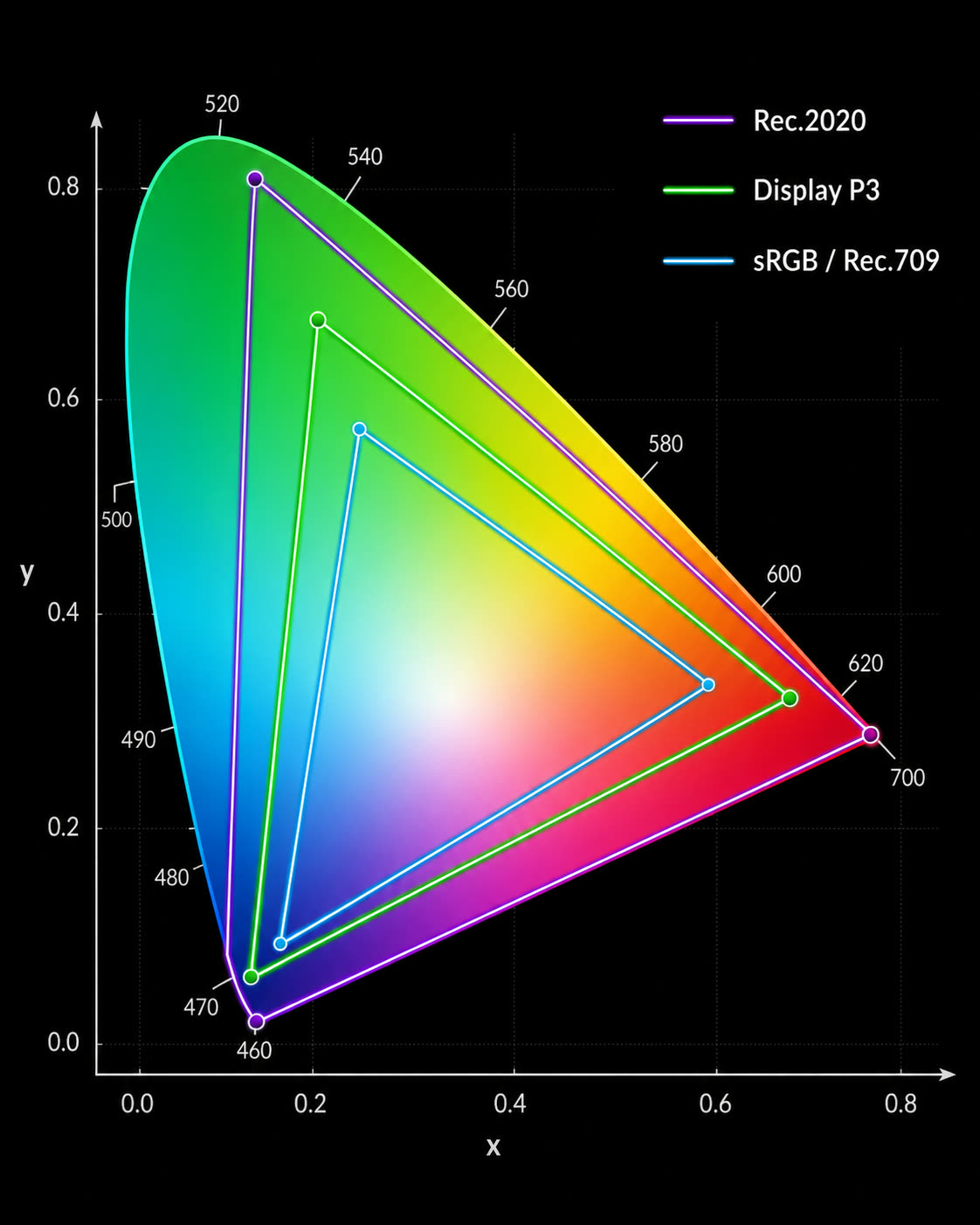
Nimm den falschen Farbraum, und dein Video sieht auf deinem Bildschirm gut aus, auf dem von jemand anderem aber übersättigt oder seltsam blass. Für gewöhnliche Uploads ist Rec. 709 / sRGB die Antwort, mit der alle glücklich werden. (Wenn du bei Farbe richtig tief ins Kaninchenloch willst, ist dieses Video ein ausgezeichneter Deep Dive.)
Genau diese Wahl steckt hinter dem Render-Modus von Chromatose: Im 8-Bit-Modus arbeitet die Engine in sRGB, in den 16-Bit-Modi im breiteren Display-P3-Gamut - mehr Raum für satte Farben, während du gestaltest. Was in deiner exportierten Datei landet, ist eine separate Entscheidung, und die trifft Chromatose für dich - mehr dazu gegen Ende.
2. Übertragungsfunktion (wie Helligkeit gespeichert wird)
Ein kurzer, aber wichtiger Einschub. Unsere Augen nehmen Helligkeit nicht linear wahr - wir sind für Veränderungen im Dunkeln weit empfindlicher als im Hellen. Also speichert Video Helligkeit nicht linear. Es wendet eine Übertragungsfunktion an (oft locker Gamma genannt), die die Zahlen so verbiegt, dass sie zur menschlichen Wahrnehmung passen - was die kostbaren Daten dort ausgibt, wo deine Augen den Unterschied tatsächlich erkennen können.
Daran fasst du meistens nichts an - aber es ist der Grund, warum zwei der obigen Farbräume exakt dieselben Farben teilen und trotzdem unterschiedlich aussehen können: gleicher Gamut, andere Tonwertkurve. (Ein netter Sonderfall für Neugierige: Grafiksoftware rechnet ihr Blending und ihre Beleuchtung oft in linearem Licht, wo die Zahlen der echten physikalischen Helligkeit folgen, weil nur so Überblendungen und Fades natürlich aussehen. Danach wird für die Speicherung wieder in eine perzeptuelle Kurve umgerechnet.)
3. Farbtiefe (wie viele Abstufungen)
Farbtiefe ist, wie fein du den Bereich zwischen Schwarz und Weiß aufteilen kannst.
- 8-Bit ergibt 256 Stufen pro Farbkanal - insgesamt etwa 16,7 Millionen Farben. Für die meisten Videos völlig ausreichend, und das, was die überwiegende Mehrheit des alltäglichen Streamings noch immer nutzt.
- 10-Bit ergibt 1.024 Stufen pro Kanal - über eine Milliarde Farben. Der Gewinn sind keine exotischen Neontöne; es ist Geschmeidigkeit. Mehr Schritte zwischen den Werten bedeuten, dass weiche Verläufe (Sonnenuntergänge, Nebel, sanfte Schatten) weich bleiben, statt in diese sichtbaren Banding -Streifen zu zerfallen. Für HDR ist 10-Bit faktisch Pflicht.
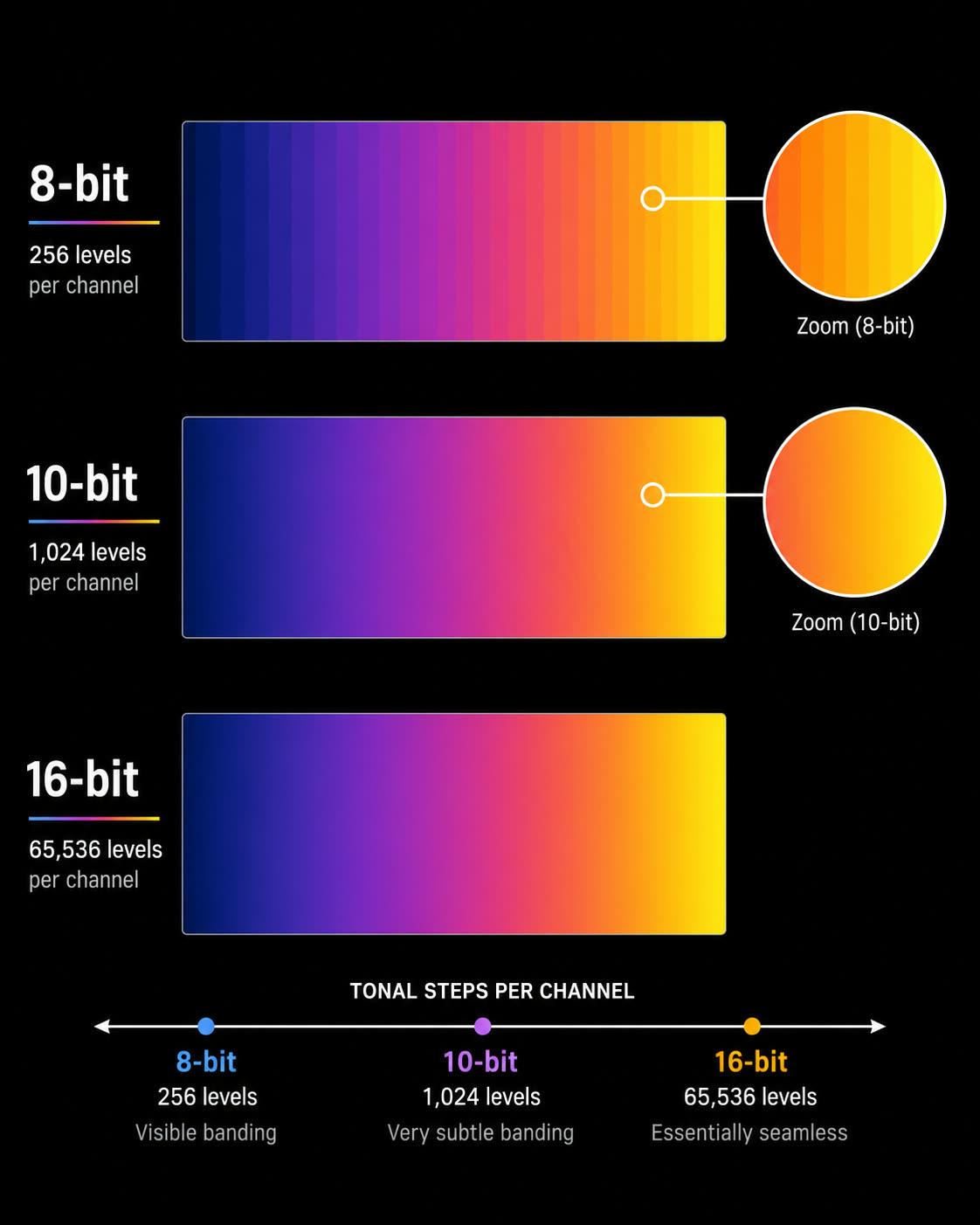
Mehr ist allerdings nicht automatisch besser, und es gibt zwei gute Gründe, bewusst eine niedrigere Farbtiefe zu wählen.
Der erste ist die Performance. Jedes zusätzliche Bit bedeutet mehr Daten, die in jedem einzelnen Frame durch die Render-Pipeline müssen - eine geringere Farbtiefe ist also schlicht günstiger zu berechnen. Wenn du einen aufwendigen Patch laufen lässt und eine bombenfeste Framerate halten willst - besonders auf einem älteren Gerät - ist der Wechsel auf 8-Bit einer der wirksamsten Hebel, die du hast. Kleinere Dateien und breitere Kompatibilität gibt es obendrauf.
Der zweite ist der Look. Banding ist nicht immer ein Fehler. Diese groben, gestuften Verläufe sind die Signatur früher Computergrafik, und wenn du einen retro-angehauchten Lo-Fi-8-Bit-Look suchst, ist genau die niedrige Farbtiefe das, was ihn erzeugt. Dieselbe Einstellung, umgekehrte Absicht: Mal willst du das Artefakt vermeiden, mal willst du genau es.
4. Chroma-Subsampling (eine hinterlistige Abkürzung)
Das hier klingt am einschüchterndsten und beruht in Wahrheit auf einer charmanten Tatsache über deine eigenen Augäpfel: Du bemerkst Helligkeitsänderungen weit stärker als Farbänderungen. Also schummeln Codecs - sie speichern Helligkeit in voller Auflösung, werfen aber einen Teil der Farb-Details weg, und du merkst es tatsächlich nicht.
Videodateien speichern Farbe als YCbCr (manchmal YUV geschrieben): ein Helligkeitskanal plus zwei Farbkanäle.
(In dieser Aufteilung versteckt sich ein wirklich schönes Stück Geschichte - sie ist ein Überbleibsel aus den Anfängen des Farbfernsehens. Frühe Fernseher waren schwarz-weiß und verstanden ausschließlich Helligkeit. Als die Farbübertragungen kamen, behielten die Ingenieure Helligkeit deshalb als eigenständigen Kanal bei und schraubten die Farbinformation als zwei zusätzliche Kanäle obendrauf - so konnten die Millionen bestehender Schwarz-Weiß-Geräte die neuen Sendungen weiterhin zeigen, eben in Graustufen. Dieser Rückwärtskompatibilitäts-Kniff aus den 1950ern ist der Grund, warum Video bis heute Helligkeit von Farbe trennt - und er ist auch der Grund, warum jedes Mal, wenn deine Kamera oder eine App wie Chromatose aufnimmt, die alltäglichen Rot-Grün-Blau-Werte (RGB), in denen sie arbeitet, auf dem Weg in die Datei erst in diese Helligkeit-plus-Farbe-Form umgerechnet werden müssen.)
Die Verhältnisse, die du siehst, beschreiben, wie viel Farbdetail erhalten bleibt:
- 4:4:4 - volle Farbe, nichts verworfen. Wird für Mastering und aufwendige Bearbeitung genutzt (denk an Greenscreen-Keying).
- 4:2:2 - die Hälfte des horizontalen Farbdetails. Ein verbreiteter professioneller Mittelweg.
- 4:2:0 - Farbe in Viertelauflösung gespeichert. Sieht für das Auge nahezu identisch aus und ist der Standard für praktisch jede Auslieferung - dein Handy, Streaming, Social Media, Blu-ray. Es ist nicht ohne Grund die Voreinstellung.
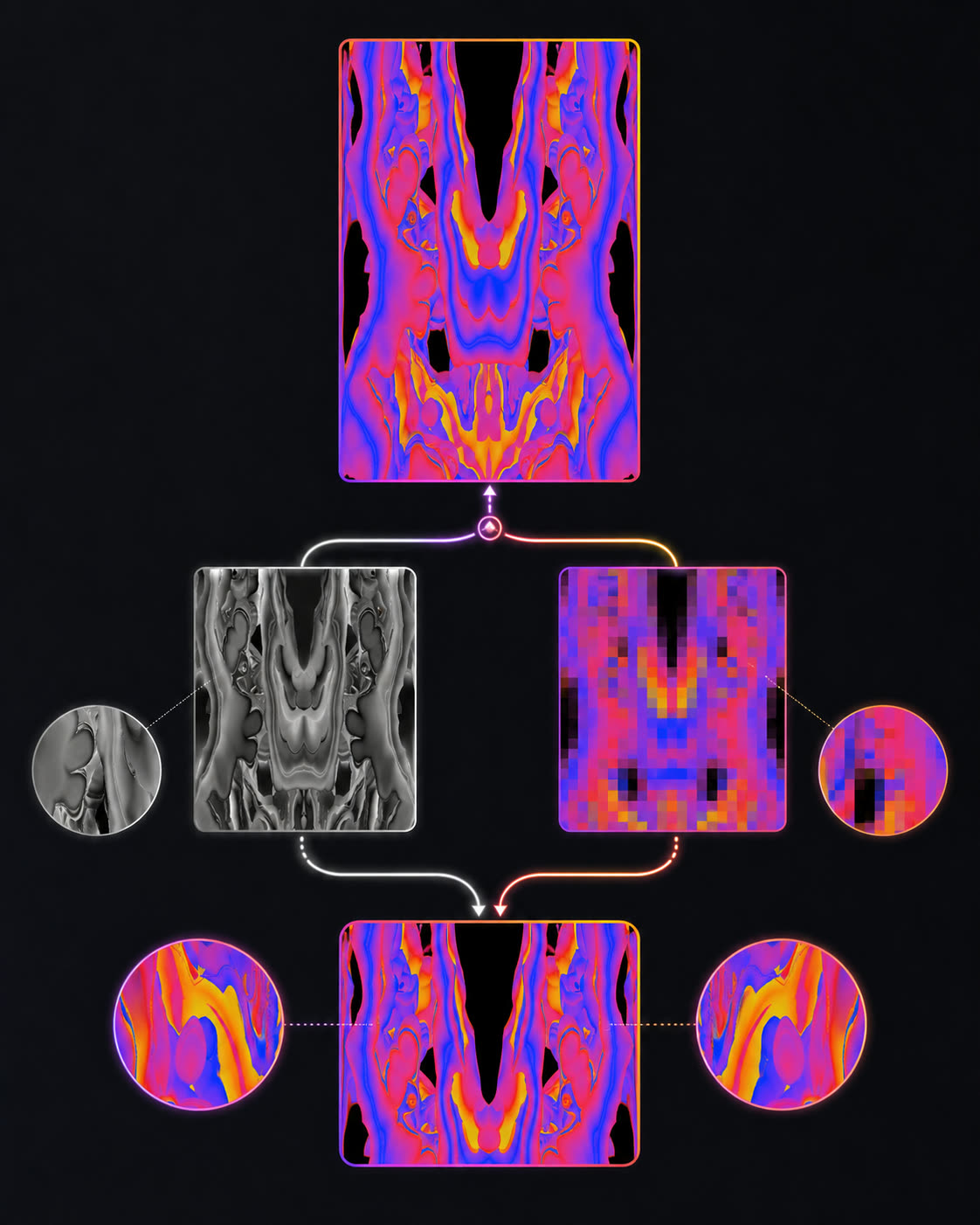
Für Uploads ist 4:2:0 richtig, und du musst dabei kein schlechtes Gewissen haben.
Bonus-Gremlin: Studio Swing vs. Full Swing
Noch eine Farbfalle zum Schluss, denn sie kann einen sehr speziellen und zum Wahnsinn treibenden Fehler verursachen. Es gibt zwei Konventionen dafür, wie der Bereich 0-255 bei 8-Bit-Video genutzt wird. Full Swing nutzt den gesamten Bereich: 0 ist reines Schwarz, 255 ist reines Weiß. Studio Swing (ein Überbleibsel aus dem analogen Rundfunk) reserviert die Enden und bildet Schwarz auf 16 und Weiß auf 235 ab. Bringst du die beiden durcheinander, werden deine Schwarztöne milchig grau oder deine Weißtöne überstrahlen und clippen. Wenn ein Video jemals ohne ersichtlichen Grund leicht ausgewaschen oder hart kontrastig aussieht, ist eine Swing-Verwechslung ein Hauptverdächtiger.
HDR (und EDR, und Dolby Vision)
HDR - High Dynamic Range - ist der Sprung, der Lichter wirklich hell und Schatten wirklich tief macht, mit lebendiger Farbe dazwischen, statt alles in eine schmale Mitte zu quetschen. (Apple nennt seine Handhabung auf Display-Seite manchmal EDR, Extended Dynamic Range.)
Hier das mentale Modell, mit dem es klick macht: Bei SDR sitzt die Helligkeit jedes Pixels auf einer Skala von 0,0 bis 1,0, wobei 1,0 das hellste Weiß ist, das das Format zulässt. HDR behält diesen Bereich von 0,0 bis 1,0 bei, lässt Werte aber über 1,0 klettern - bis zu dem Spitzen-Spielraum, den das Display hergibt - und genau in diesem Raum über 1,0 leben diese blendenden Lichter.
HDR ist kein einzelner Schalter - es ist ein Stapel, der zusammenpassen muss: 10-Bit Farbtiefe, ein breiter Farbumfang wie Rec. 2020 und eine spezielle HDR-Übertragungsfunktion - entweder PQ (genutzt von HDR10 und Dolby Vision) oder HLG (bevorzugt im Rundfunk). Dolby Vision ist eine proprietäre Premium-Variante obendrauf, die die Helligkeit Szene für Szene abstimmt.
Lange Zeit war HDR für alltägliche Kreative eher akademisch - das meiste Streaming war schlichtes 8-Bit-SDR, und es gab nirgendwo einen Platz, an den echtes HDR gepasst hätte, selbst wenn du es erzeugt hättest. Das ändert sich schnell. Instagram unterstützt inzwischen HDR-Video, und YouTube ebenfalls - auch wenn es einer Blackbox gleicht, YouTube dazu zu bringen, HDR wirklich korrekt anzunehmen und darzustellen; das kostet eine ordentliche Portion Versuch und Irrtum. (Wenn du es niederringen willst, geht dieses Video auf die Einzelheiten ein.) Das Fazit: Die wunderschöne Farbe mit breitem Gamut und hoher Farbtiefe, die ein moderner Bildschirm zeigen kann, ist endlich etwas, das du sowohl erschaffen als auch teilen kannst.
Wie kommst du also zu makelloser Qualität? Darf ich vorstellen: ProRes.
Die harte Regel haben wir weiter oben aufgestellt: Verlustbehaftete Delivery-Codecs (H.264, HEVC, AV1) werfen immer ein wenig weg. Was also tust du, wenn “ein wenig” nicht akzeptabel ist - wenn du das Material erneut schneiden wirst oder eine echte Master-Kopie zum Archivieren willst?
Du steigst komplett von der verlustbehafteten Delivery-Leiter herunter und nutzt einen Intermediate-Codec. Der verbreitetste (besonders auf Apple-Plattformen) ist Apple ProRes .
Ein präzises, ehrliches Wort zur Terminologie: ProRes ist nicht streng genommen verlustfrei im mathematischen Sinn - es ist das, was die Branche “visuell verlustfrei” nennt. Es komprimiert immer noch, aber so sanft und bei so hoher Bitrate, dass du es viele Male bearbeiten, neu exportieren und wieder bearbeiten kannst, ohne sichtbare Verschlechterung. Genau das ist der Sinn eines Intermediate-Codecs: Er ist dafür gebaut, Bearbeitung zu überleben, während ein Delivery-Codec bei jedem erneuten Encodieren still ein Stück weiter abbaut. (Wenn du echte, mathematisch perfekte Qualität brauchst, würdest du den ganzen Weg zu wirklich verlustfreien oder unkomprimierten Formaten gehen - aber die sind so kolossal, dass sie für fast alle unpraktikabel sind.)
Der Preis ist die Größe, und der ist nicht subtil. Eine ProRes-Datei kann leicht fünf- bis zehnmal größer sein als das entsprechende HEVC - manchmal weit mehr. Das ist der Kompromiss, den du eingehst: Du gibst eine Menge Speicherplatz aus, um dir alle Optionen offenzuhalten.
Was zur saubersten Faustregel dieses ganzen Artikels führt:
Mastere in ProRes, wenn du erneut schneiden willst oder ein makelloses Archiv brauchst. Exportiere nach HEVC oder H.264 für das fertige Ding, das du hochlädst.
Mach deine eigentliche Arbeit in ProRes und behalte dein Master dort; erzeuge aus diesem Master heraus eine kleine, verlustbehaftete Delivery-Datei, wann immer du etwas teilen musst. Bearbeite nach Möglichkeit nie eine Delivery-Datei, um sie dann als weitere Delivery-Datei zu exportieren - das komprimiert etwas, das bereits komprimiert war, und die Artefakte türmen sich schnell auf.
Genau deshalb stellt der Recorder von Chromatose dir die Wahl direkt als Video Quality-Einstellung hin: Nimm Studio (ProRes), wenn du ein echtes Master zum Schneiden oder Archivieren willst, oder Social (HEVC), wenn du etwas zum Hochladen machst. Dieselben Visuals, zwei verschiedene Aufgaben.
Der Spickzettel: Was soll ich denn nun nehmen?
Alles zusammengeführt. Ordne die Aufgabe den Einstellungen zu:
Upload zu Instagram, TikTok oder YouTube (der häufige Fall):
- Codec: HEVC (kleiner) oder H.264 (am kompatibelsten).
- Container: MP4 oder MOV.
- Farbe: Rec. 709 / sRGB, 8-Bit, 4:2:0.
- Bitrate: VBR, ungefähr an der Obergrenze der Plattform (z. B. ~25 Mbps), nicht wild darüber.
Mastering oder Archivierung (du schneidest erneut oder willst es makellos):
- Codec: ProRes.
- Container: MOV.
- Farbe: so breit und tief, wie deine Quelle es hergibt (4:2:2 oder 4:4:4, 10-Bit, falls vorhanden).
- Nimm die große Datei in Kauf - das ist der Preis dafür, Qualität zu behalten.
HDR-Auslieferung (moderner OLED-TV, fähiger Bildschirm):
- Codec: HEVC, Main 10 Profil.
- Farbe: Rec. 2020, 10-Bit, 4:2:0.
- Übertragung: eine HDR-Kurve (PQ oder HLG).
Wenn du dir nur die Grundform merkst: komprimiert zum Teilen, ProRes zum Behalten. Alles andere ist nur die Kunst, diese beiden Entscheidungen gut zu treffen.
Wie Chromatose dir das Rätselraten abnimmt
Ich habe weiter oben das vollständige Rezept versprochen - hier ist es. Die drei Render-Modi haben wir ganz oben kennengelernt; diese Tabelle zeigt genau, was jeder davon hinter den Kulissen konfiguriert, damit du siehst, dass für dich wirklich kein Rätselraten übrig bleibt:
| Einstellung | 8-Bit SDR | 16-Bit SDR | 16-Bit HDR |
|---|---|---|---|
| Container | MOV | MOV | MOV |
| Codec | HEVC | HEVC | HEVC, Main 10 |
| Farbtiefe | 8-Bit | 10-Bit | 10-Bit |
| Farbraum | Rec.709 | Rec.709 | Rec.2020 |
| Übertragungsfunktion | Rec.709 | Rec.709 | HLG |
| Chroma-Subsampling | 4:2:0 | 4:2:0 | 4:2:0 |
| Bitrate | VBR, max. 25 Mbps | VBR, max. 25 Mbps | VBR, max. 25 Mbps |
(Ein Blick auf die Farbtiefen lohnt sich: 8-Bit SDR liefert eine 8-Bit-Datei, während beide 16-Bit-Modi 10-Bit liefern - 1.024 Abstufungen pro Kanal statt 256. Das ist ein echter Grund, 16-Bit SDR dem 8-Bit SDR selbst für alltägliche Uploads vorzuziehen: dieselben Rec.709-Farben, aber weit feinere Verlaufsschritte, sodass Überblendungen und Himmel weniger Banding zeigen.)
Allerdings bleibt 8-Bit SDR, wie schon im Abschnitt zur Farbtiefe beschrieben, eine bewusste Wahl und kein Rückschritt: schonender für die Performance, kleinere und breiter kompatible Dateien - und der Weg zu diesem gestuften Retro-Look, wenn du ihn genau so willst.
Ein paar Dinge aus diesen Rezepten sind eine Erwähnung wert:
- SDR-Exporte nutzen den Standard-Farbraum Rec.709 / sRGB (beide teilen sich dieselben Primärfarben) - und das ist Absicht, wegen der Kompatibilität. Nahezu jede App, jeder Editor und jede Plattform da draußen geht von sRGB aus, also ist das das Format, das überall richtig aussieht, wohin du es auch mitnimmst. Selbst wenn du in 16-Bit mit breitem Gamut gestaltest, wird der SDR-Export in diesen sicheren, universellen Raum heruntergerechnet, damit er auf dem Bildschirm von jemand anderem nie falsch herauskommt.
- Der HDR-Export nutzt Rec.2020 mit der HLG-Übertragungsfunktion - das Rezept für breiten Gamut und hohen Dynamikumfang, für den Fall, dass du die volle Sattheit willst, die ein modernes Display zeigen kann (auf einer Plattform, die das unterstützt).
- Alles andere - HEVC, der
.mov-Container, 4:2:0-Subsampling, die VBR-Obergrenze von ~25 Mbps, abgestimmt auf das, was Plattformen tatsächlich akzeptieren - bleibt konstant, weil das schlicht die richtigen Entscheidungen für die Auslieferung sind.
Und der Codec selbst - HEVC gegen ProRes - ist die Video Quality-Wahl von ganz oben: Social (HEVC) packt diese Einstellungen in eine kleine, teilbare Datei, während Studio (ProRes) stattdessen den nahezu makellosen Master-Codec einsetzt. Wähle die Aufgabe; die technischen Details stimmen bereits. Kein Dialog voller Abkürzungen - was ziemlich genau das Gegenteil dessen ist, womit dieser Artikel angefangen hat, und ganz genau der Punkt.
Ein letzter Tipp: Ab in eine VJ-App?
Wenn dein hochwertiger Export nicht das endgültige Ziel ist - sagen wir, du lädst ihn in eine VJ-App, um ihn während eines Sets live abzuspielen - lohnt sich noch ein Schritt. Nutze ein separates Konvertierungstool, um deine Datei zuerst nach HAP zu transcodieren.
HAP ist ein Codec, der speziell für Echtzeit-Wiedergabe gebaut wurde: Er wird auf der GPU (deinem Grafikchip) dekodiert statt auf der CPU, sodass eine VJ-App weit mehr Layer bei höheren Auflösungen abspielen kann, ohne Frames zu verlieren. Für Live-Visuals ist diese GPU-beschleunigte Wiedergabe der Unterschied zwischen butterweich und stockend - es ist der Standardkniff, um schweres Material auf der Bühne zuverlässig performen zu lassen.
So viel zum Nebel - aufgelöst
Nichts davon ist wirklich schwer - es ist nur unzureichend erklärt und in Abkürzungen gewickelt, die voraussetzen, dass du die Antwort schon kennst. Nimm das weg, und es läuft auf eine Handvoll ehrlicher Abwägungen hinaus: Detail gegen Dateigröße, Kompatibilität gegen Effizienz, Teilen gegen Behalten. Sobald du die Abwägung hinter jeder Einstellung erkennen kannst, hört der Export-Dialog auf, eine Wand aus Fachjargon zu sein, und wird zu einer Reihe von Entscheidungen, denen du gewachsen bist.
All das ist in den Bau eines Videorecorders geflossen, dem du zutrauen kannst, dass er es richtig macht. Und wenn du überhaupt erst einmal etwas erschaffen möchtest, das den Export wert ist - Echtzeit-Visuals, die du mit deinen eigenen Händen direkt auf deinem iPhone oder iPad gestaltest - dann ist genau dafür Chromatose da. Los, spiel damit.